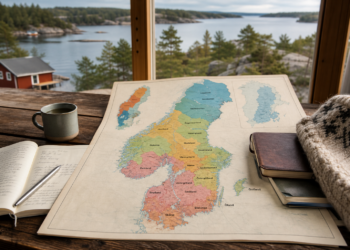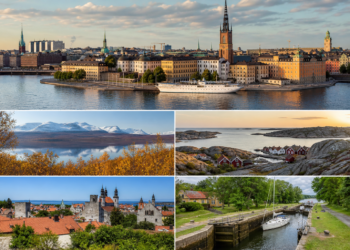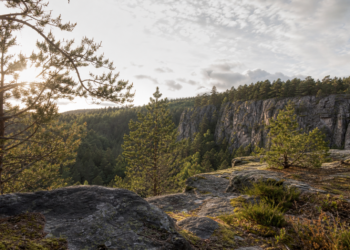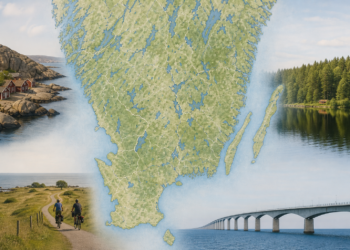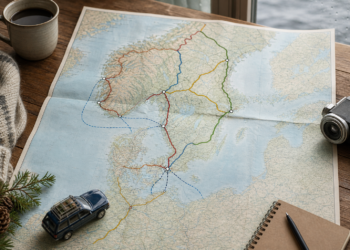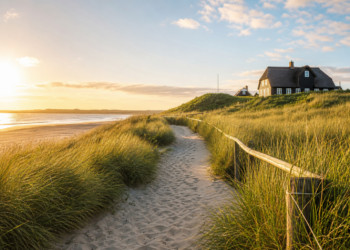

Ein stiller See im Morgennebel, Kiefern am felsigen Ufer oder rote Bootshäuser zwischen den Schären: Schwedische Landschaften eignen sich gut als Desktop-Hintergrund, weil viele Motive Ruhe und ausreichend freie Bildfläche verbinden.
KI-generierte Illustration
Auf dieser Seite stehen keine eigenen Bilddateien zum Download bereit. Stattdessen finden Sie konkrete Bildplattformen, Hinweise zu den jeweiligen Nutzungsrechten und eine kurze Anleitung zur Auswahl und Einrichtung. Kontrollieren Sie die Lizenz immer direkt am gewählten Foto, da sich Bedingungen ändern können und je nach Motiv weitere Rechte zu beachten sind.
Schweden-Wallpaper mit klaren Lizenzangaben finden
Für einen privaten Desktop-Hintergrund sind Plattformen hilfreich, die ihre Nutzungsbedingungen klar ausweisen. Bilder aus einer gewöhnlichen Google-Suche oder von Pinterest sollten dagegen nicht einfach gespeichert werden: Die Anzeige eines Fotos ist kein Nachweis dafür, dass es heruntergeladen und verwendet werden darf.
Pexels: unkomplizierte Fotosuche
Die Schweden-Sammlung bei Pexels enthält Landschaften, Stadtansichten und winterliche Motive. Nach Angaben von Pexels dürfen die dort angebotenen Bilder im Rahmen der Pexels-Lizenz kostenlos für persönliche und kommerzielle Zwecke verwendet werden; eine Namensnennung ist nicht vorgeschrieben. Einschränkungen können sich dennoch aus abgebildeten Marken, Kunstwerken oder erkennbaren Personen ergeben. Die aktuellen Einzelheiten stehen in den Lizenzhinweisen von Pexels.
Unsplash: kostenlose und kostenpflichtige Angebote unterscheiden
Die Schweden-Suche bei Unsplash führt Landschaften, Wälder, Seen und Stadtansichten auf. Die Ergebnisse können neben kostenlosen Bildern auch gekennzeichnete Unsplash+-Angebote enthalten. Für Bilder unter der regulären Unsplash-Lizenz ist die persönliche und kommerzielle Nutzung grundsätzlich kostenlos möglich; eine Urheberangabe ist nicht vorgeschrieben, wird aber empfohlen. Nicht erlaubt sind unter anderem der Verkauf einzelner Bilder ohne wesentliche Bearbeitung und der Aufbau eines konkurrierenden Bilderdienstes. Maßgeblich sind die Kennzeichnung des ausgewählten Bildes und die aktuelle Unsplash-Lizenz.
Wikimedia Commons: freie Bilder mit unterschiedlichen Bedingungen
Die Kategorie Landschaften Schwedens bei Wikimedia Commons führt Fotos aus verschiedenen Regionen und Jahreszeiten zusammen. Dort gilt jedoch keine einheitliche Lizenz für alle Dateien. Öffnen Sie die jeweilige Dateiseite und prüfen Sie, ob eine Namensnennung, ein Lizenzlink oder die Weitergabe unter gleichen Bedingungen verlangt wird. Wikimedia Commons empfiehlt außerdem, die Rechteangaben jeder Datei selbst zu kontrollieren.
Wichtig: Pinterest eignet sich zur Motivsuche, ist aber keine verlässliche Quelle für Nutzungsrechte. Folgen Sie dort immer dem Link zur ursprünglichen Veröffentlichung und prüfen Sie die Angaben des Fotografen oder der Bildplattform.
In fünf Schritten zum passenden Desktop-Hintergrund
- Bildschirmauflösung prüfen: Ermitteln Sie in den Anzeigeeinstellungen die Auflösung Ihres Monitors.
- Passendes Seitenverhältnis wählen: Ein 16:9-Bild passt meist besser auf einen üblichen Monitor als ein hochformatiges Foto.
- Lizenz kontrollieren: Prüfen Sie die Bedingungen auf der Seite des konkreten Bildes, nicht nur auf einer Übersichts- oder Suchseite.
- Originalgröße herunterladen: Das Bild sollte mindestens so groß wie die Bildschirmauflösung sein. Kleine Vorschaubilder wirken vergrößert schnell unscharf.
- Darstellung testen: Achten Sie nach dem Einrichten darauf, ob wichtige Motivteile abgeschnitten werden und die Desktop-Symbole lesbar bleiben.
Welche Auflösung sollte das Wallpaper haben?
Die folgenden Größen dienen als Orientierung. Entscheidend ist die tatsächlich eingestellte Auflösung Ihres Bildschirms.
| Bildschirmtyp | Typische Auflösung | Seitenverhältnis |
|---|---|---|
| Full HD | 1920 × 1080 Pixel | 16:9 |
| QHD | 2560 × 1440 Pixel | 16:9 |
| 4K UHD | 3840 × 2160 Pixel | 16:9 |
| Ultrawide | 3440 × 1440 Pixel | etwa 21:9 |
Ein größeres Foto lässt sich in der Regel problemlos verkleinern oder zuschneiden. Ist die Ausgangsdatei kleiner als der Bildschirm, verliert sie beim Vergrößern sichtbar an Schärfe. Für mehrere Monitore wird entweder ein eigenes Bild pro Bildschirm oder ein besonders breites Panorama benötigt.
JPEG ist für fotografische Desktop-Hintergründe meist das unkomplizierteste Format. PNG eignet sich eher für Grafiken und führt bei hochauflösenden Fotos häufig zu unnötig großen Dateien.
Typische Motive aus Schweden
Seen und Wälder
Spiegelglattes Wasser, Morgennebel und dunkle Kiefern bilden eine zurückhaltende Kulisse. Besonders praktisch sind Aufnahmen, bei denen der Himmel oder die Wasserfläche auf einer Seite genügend Raum für Ordner und Verknüpfungen lässt.
Seen- und Waldmotive finden sich unter anderem in Småland, Dalarna und Värmland. Wer die Landschaften geografisch einordnen möchte, findet in der Übersicht zu Schwedens Sehenswürdigkeiten und Naturregionen weitere Anhaltspunkte.
Schären und Küstenlandschaften
Felsen, niedrige Inseln, rote Bootshäuser und das wechselnde Licht über der Ostsee prägen die Schären vor Stockholm und an anderen Teilen der schwedischen Küste. Bilder mit klarem Horizont wirken auf dem Bildschirm geordnet, ohne steril zu erscheinen.
Lappland und Nordlicht
Weite Fjälllandschaften, Schnee und Nordlicht ergeben ausdrucksstarke Hintergründe. Bei kräftigen Aurora-Aufnahmen kann es sinnvoll sein, Sättigung oder Helligkeit leicht zu reduzieren, damit helle Ordnersymbole und Beschriftungen erkennbar bleiben.
Städte und Dörfer
Stockholms Altstadt, Hafenansichten oder traditionelle Holzhäuser sind eine Alternative zu reinen Naturmotiven. Detailreiche Stadtbilder funktionieren besonders gut auf einem aufgeräumten Desktop. Einen Überblick über die geografische Vielfalt bietet außerdem die Karte der schwedischen Regionen und Landschaften.
Worauf es bei der Bildauswahl ankommt
- Freie Flächen: Ruhige Bereiche auf der linken oder rechten Seite erleichtern die Platzierung und Lesbarkeit von Desktop-Symbolen.
- Blickrichtung: Menschen, Boote oder Wege sollten möglichst nicht direkt auf eine dicht belegte Symbolleiste zulaufen.
- Horizont: Ein niedriger Horizont schafft Platz im oberen Bildbereich. Ein hoher Horizont eignet sich, wenn Symbole überwiegend unten liegen.
- Kontrast: Sehr unruhige Strukturen hinter Beschriftungen erschweren die Orientierung. Ein leicht abgedunkeltes Bild kann angenehmer wirken.
- Zuschnitt: Prüfen Sie vor dem Download, ob das Hauptmotiv auch nach der Anpassung an 16:9 oder ein Ultrawide-Format erhalten bleibt.
Ob ein ruhiges Landschaftsfoto tatsächlich weniger ablenkt, ist individuell. Statt allgemeiner Produktivitätsversprechen ist daher ein kurzer Praxistest sinnvoll: Nutzen Sie das Bild einige Tage und prüfen Sie, ob Symbole, Fenster und Menüleisten gut erkennbar bleiben.
Wallpaper unter Windows, macOS und Linux einrichten
Windows 11
Klicken Sie mit der rechten Maustaste auf den Desktop und wählen Sie „Personalisieren“. Unter „Hintergrund“ können Sie ein einzelnes Bild oder einen Ordner für eine Diashow auswählen. Bei der Darstellung ist „Ausfüllen“ meist passend; dabei können allerdings Bildränder abgeschnitten werden. „Anpassen“ zeigt das vollständige Motiv, kann jedoch seitliche Balken erzeugen.
macOS
Öffnen Sie die „Systemeinstellungen“ und wählen Sie „Hintergrundbild“. Im Bereich für eigene Fotos lässt sich eine Bilddatei oder ein ganzer Ordner hinzufügen. Größe und Position können abhängig vom verwendeten Bild und der macOS-Version angepasst werden.
Linux
Unter Linux hängt der genaue Weg von der Desktop-Umgebung ab. Bei GNOME, KDE Plasma und ähnlichen Oberflächen finden Sie die Auswahl meist in den Systemeinstellungen unter „Hintergrund“ oder über das Kontextmenü des Desktops. Ob eine integrierte Diashow verfügbar ist, hängt von der verwendeten Desktop-Umgebung und Version ab.
Eigene Schweden-Fotos als Wallpaper verwenden
Eigene Reisefotos benötigen meist nur wenige Anpassungen. Schneiden Sie das Bild auf das Seitenverhältnis des Monitors zu und achten Sie darauf, dass Seeufer, Häuser oder Bergspitzen nicht ungünstig am Rand enden. Helligkeit, Kontrast und Sättigung sollten nur so weit verändert werden, dass Desktop-Symbole gut lesbar bleiben.
Für den Export genügt in der Regel eine hochwertige JPEG-Datei im sRGB-Farbraum. Aufwendige RAW-Bearbeitung oder starke Rauschreduzierung ist nur erforderlich, wenn die Ausgangsaufnahme deutliche technische Mängel aufweist.
Fazit
Ein gutes Schweden-Wallpaper verbindet ein passendes Motiv mit der richtigen Auflösung und nachvollziehbaren Nutzungsrechten. Seen, Wälder und Schären bieten häufig die nötigen freien Flächen, während Nordlicht- und Stadtaufnahmen etwas mehr Aufmerksamkeit bei Kontrast und Symbolanordnung verlangen.
Prüfen Sie zuerst Ihre Bildschirmauflösung und wählen Sie anschließend ein Bild aus einer Quelle mit verständlichen Lizenzangaben. Kontrollieren Sie vor dem Download zusätzlich die Angaben am konkreten Foto.